

光回線 乗り換え 手順完全ガイド:スムーズに新しい回線に移行する方法
光回線は、インターネットの速度や安定性を求めるユーザーにとって最適な選択肢です。しかし、乗り換えが必要な場合、手順や注意点を理解していないとスムーズに移行できないことがあります。このガイドでは、光回線 乗り換え 手順を詳細に解説します。
合わせて読みたい → 光回線 乗り換え めんどくさい?と思う方はこちらもご参照ください。
光回線 乗り換え 手順 その1. 新しい回線の選定
まず、新しい光回線を選ぶことが重要です。プロバイダーやプランの比較を行い、自分の使用用途や予算に合ったサービスを選びましょう。以下のポイントを考慮することが重要です:
サービス提供エリアの確認
- 自宅のエリアで利用可能な光回線サービスを確認する
- 独自回線が使えない場合は、全国対応の光コラボを検討する
通信速度の比較
- 独自回線を使用する光回線は、NTTの回線を借りる光コラボよりも高速通信ができる傾向がある
- オンラインゲームや動画配信を頻繁に行う場合は、特に速度を重視する
料金プランの確認
- 月額基本料金だけでなく、Wi-Fiルーターレンタル料やオプション料も含めた総額で比較する
- キャッシュバックや割引を考慮した実質料金で比較する
契約期間と解約条件の確認
- 契約期間と違約金の有無を確認する
- 引っ越しの可能性がある場合は、解約金や移転時の対応も確認する
キャンペーンや特典の活用
- 高額のキャッシュバックや割引キャンペーンを確認する
- スマートフォンとのセット割が適用できる光回線を検討する
信頼性とサポート体制の評価
- 多くのユーザーに利用されている大手通信会社や老舗プロバイダーを選ぶ
- カスタマーサポートの評判や対応品質を確認する
これらのポイントを考慮し、自分のニーズや利用状況に合った最適な光回線を選定することが重要です。
光回線 乗り換え 手順 その2. 現在の契約内容の確認
現在契約している光回線の契約内容を確認しましょう。契約期間や違約金が発生するかどうか、特別なオプションが加わっているかなどをチェックすることで、新しい契約を始める際の費用感を把握できます。
契約情報の確認
- 現在契約している光回線事業者名を確認する
- 契約プラン、オプションサービスの内容を確認する
- 契約期間、更新月、解約金の有無を確認する
確認方法
- 契約書類の確認
- 申し込み控えや契約書を探して内容を確認する
- オンラインで確認
- 光回線事業者の マイページ に ログイン して契約内容を確認する
- 電話で問い合わせ
- カスタマーサポート に連絡して契約内容を確認する
- 請求書や明細書の確認
- 月々の 請求書 や 銀行口座 ・ クレジットカード の 明細を確認する
確認すべき重要事項
- 契約満了日 と 更新月
- 解約金の 有無 と 金額
- 現在適用中 の 割引 や キャンペーン
- レンタル機器 の 有無 と 返却の必要性
現在の契約内容を正確に把握することで、乗り換えの際のコストや手続きの流れを適切に計画することができます。特に解約金や更新月については注意が必要です。光回線 契約先がわからない場合はこちらの記事からもヒントを確認できます。
光回線 乗り換え 手順 その3. 乗り換えのタイミングを考える
光回線の乗り換えにおいて、適切なタイミングを選ぶことは非常に重要です。以下に、乗り換えを検討すべき主なタイミングをまとめます。
契約更新時期
契約更新月は、違約金なしで解約できるため、最適な乗り換えタイミングです。多くの光回線サービスは2年または3年の自動更新契約となっているため、この時期を逃さないよう注意しましょう。
工事費分割払い完了後
光回線の初期工事費を分割払いしている場合、その支払いが完了したタイミングも乗り換えに適しています。工事費の残債がなくなることで、追加の負担なく乗り換えができます。→ 次の光回線 乗り換え 工事不要?かも確認をしましょう。
割引期間終了時
多くの光回線サービスは、契約初期に割引キャンペーンを適用しています。この割引が終了し、通常料金に戻るタイミングは、乗り換えを検討する良い機会です。
環境の変化時
引っ越しや進学など、生活環境が変わるときも乗り換えの好機です。新しい環境に合わせて、より適したサービスを選択できます。
回線品質に不満を感じたとき
通信速度が遅い、安定性に欠けるなど、現在の回線品質に不満を感じた場合も乗り換えを検討すべきです。
注意点
- 乗り換え先 の 工事完了日 が 決定してから 、 現在の回線 の 解約手続きを行いましょう。 これにより 、 インターネット が使えない期間を最小限に抑えられます。
- 転用承諾番号 の 有効期限は15日間です。 取得後は なるべく早めに 乗り換え先の光回線へ 申し込むことをおすすめします。
- 光回線の乗り換え には早くても 1~2週間ほどかかる ことが多いため、計画的 に 進めることが重要です。
適切なタイミングで乗り換えることで、コスト削減や通信環境の改善など、様々なメリットを享受できます。自身の契約状況や生活環境の変化を考慮し、最適なタイミングを見極めましょう。
光回線 乗り換え 手順 その4. 新しい契約の申し込み
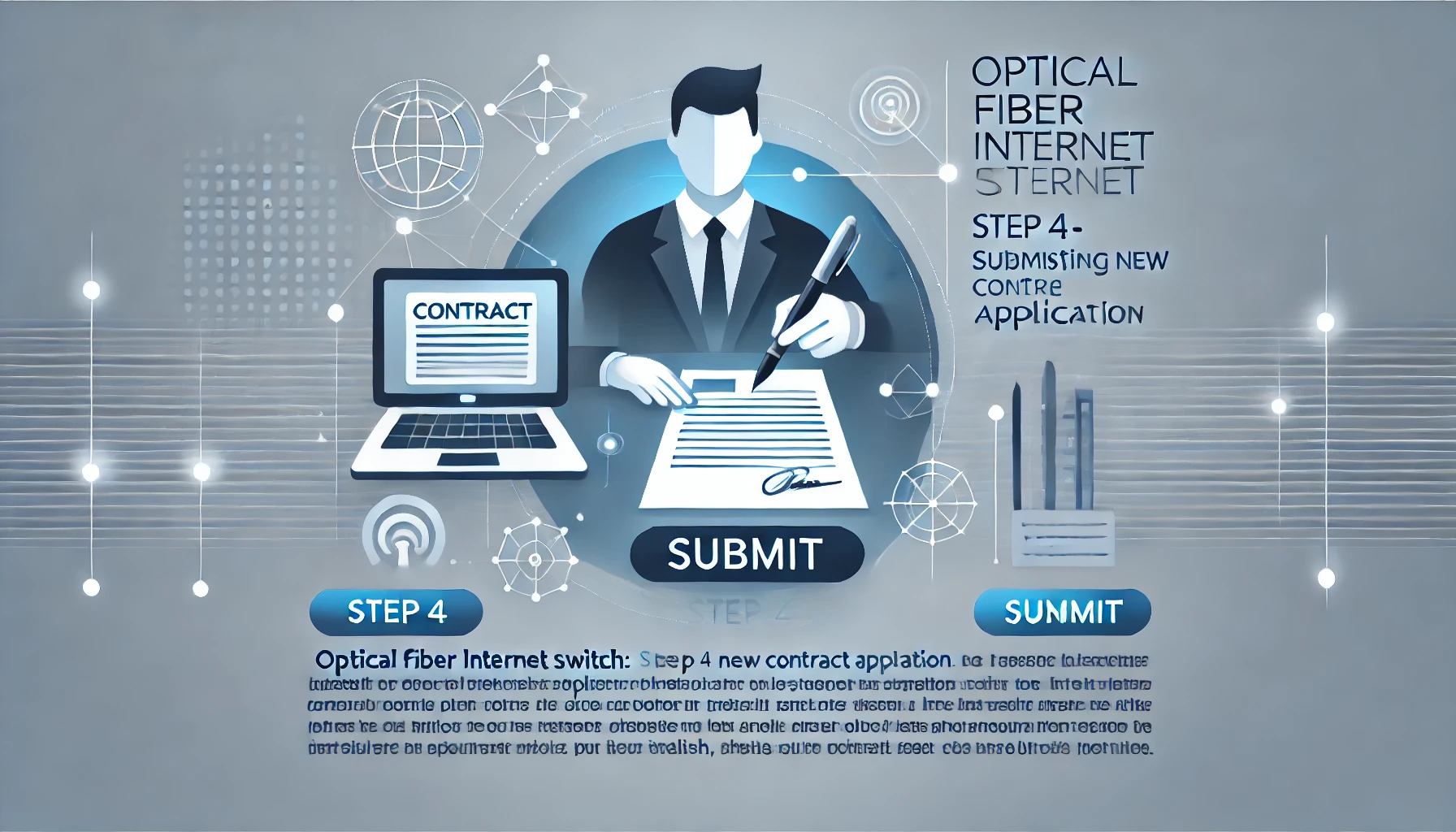
新しい回線を決定したら、申し込みを行います。オンラインで申し込むことができるプロバイダーも多く、手続きは簡単です。必要な情報を正確に記入し、申し込みを完了させます。
申し込み方法
新しい光回線の契約申し込みは、主に以下の3つの方法から選択できます:
- インターネット
- 電話
- 店頭
オンライン申し込みの流れ
- 提供エリアの確認
- 利用希望サービス や プロバイダの選択
- 本人確認書類の準備と撮影
- 顧客情報の入力
- 入力内容の確認
- 申し込み完了
必要な情報と書類
- 氏名
- 住所
- 電話番号
- 本人確認書類 ( 運転免許証 、 マイナンバーカード 、 在留カードなど )
- 支払い方法 ( クレジットカード情報 や 銀行口座情報 )
申し込み時の注意点
- 転用承諾番号 や 事業者変更承諾番号 の 有効期限は15日間です。 取得後は早めに申し込みを行いましょう。
- 工事日は 、 申し込み日から 約6日後以降の日程 で 選択可能 な 場合が多いです。
- キャンペーン や 特典が適用される場合は、条件を確認しましょう。
- プロバイダ が セット になっている サービス の場合 、 別途プロバイダ の 申し込みは不要です。
申し込み後の流れ
- 申し込み完了 の メール や 書類 が送付されます。
- 必要に応じて 、 オペレーター から 確認の連絡 があります。
- 工事日 が 決定し 、 通知されます。
- 開通工事 や 機器の設定 を行います。
- 利用開始となります。
申し込みから利用開始までは、通常2週間から1ヶ月程度かかります。ただし、繁忙期や建物の状況によっては、さらに時間がかかる場合があります。
光回線 乗り換え 手順 その5. 古い回線の解約手続き
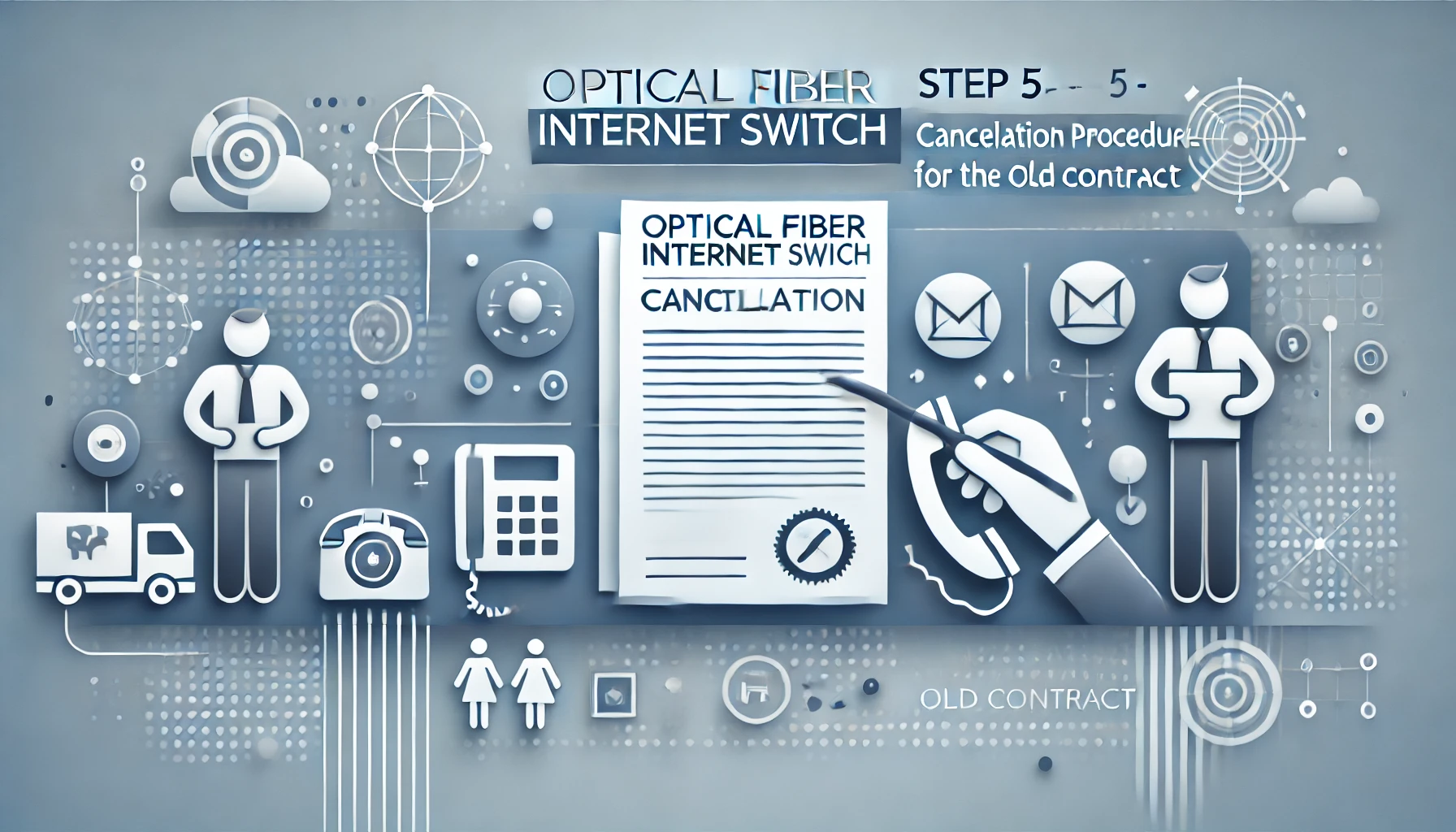
新しい回線の設置日が決まったら、古い回線の解約手続きを行いましょう。電話での解約や専用のウェブフォームから手続きが可能です。解約手続きには、事前に確認しておいた契約番号や個人情報が必要です。
解約の申し込み方法
古い光回線の解約は、主に以下の2つの方法で行います:
- 電話での申し込み
- ウェブサイトからの申し込み
多くの場合、電話での申し込みが推奨されています。
電話での解約手続きの流れ
- 解約窓口に電話をする
- お客様IDや契約者情報を伝える
- 解約金や工事費残債の有無を確認する
- 必要に応じて回線撤去工事の日程を調整する
- レンタル機器の返却について説明を受ける
必要な情報と書類
解約手続きをスムーズに進めるために、以下の情報や書類を準備しておくとよいでしょう:
- 開通のご案内
- お申し込み内容のご案内
- 請求書
- お客様ID
- 契約者の氏名、住所、電話番号
注意点
- 解約日は新しい回線の開通後に設定する
- 違約金や工事費の残債がないか確認する
- プロバイダと回線の両方を解約する必要がある場合がある
- レンタル機器の返却を忘れずに行う
解約後の作業
- レンタル機器 の返却
- 必要に応じて 回線撤去工事の立ち会い
- 最終請求の 確認 と 支払い
解約手続きは各事業者によって異なる場合があるため、詳細は契約している事業者の公式サイトや解約窓口で確認することをおすすめします。
光回線 乗り換え 手順 その6. 新規回線の設置
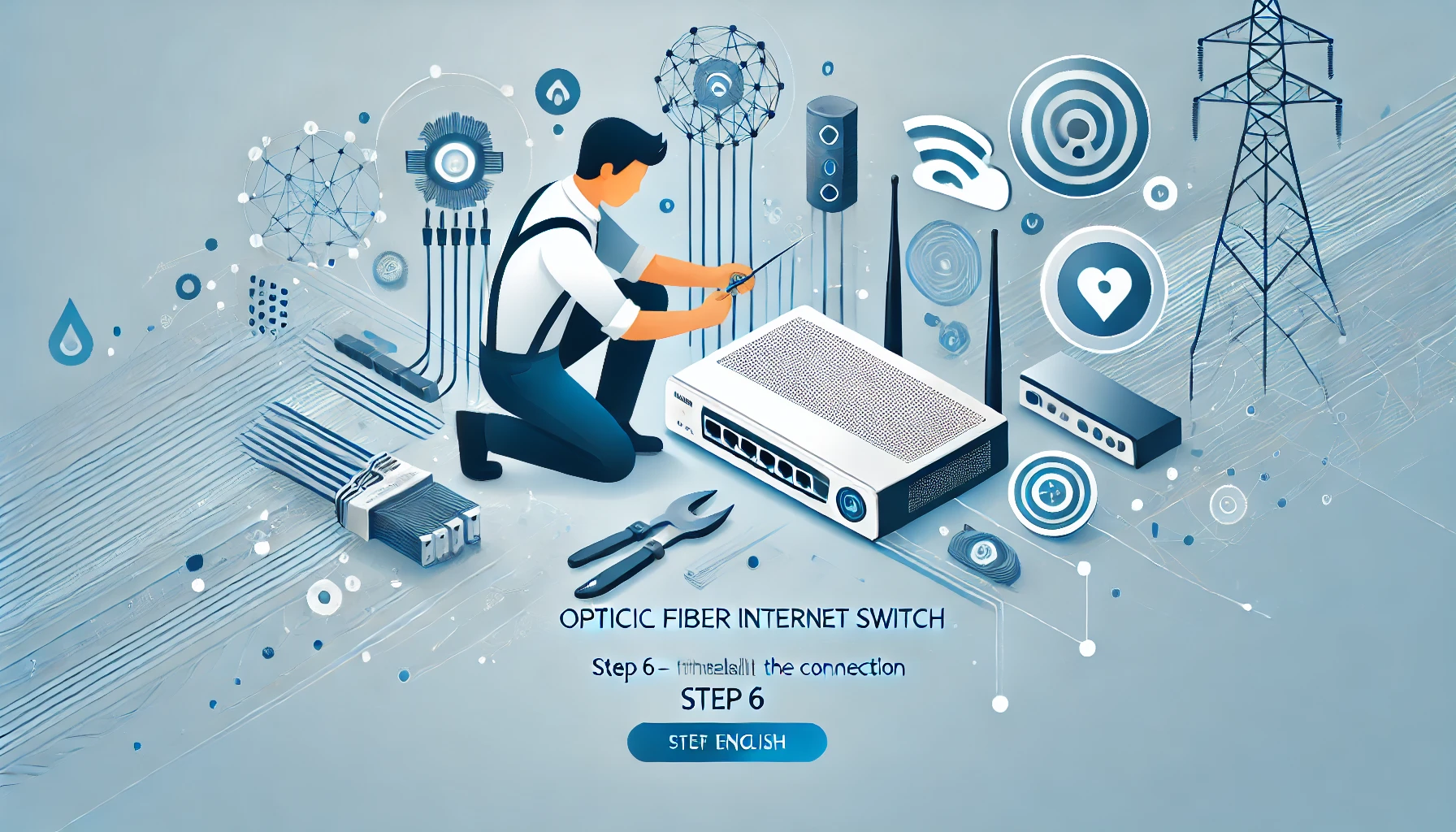
新しい回線の設置日が来たら、技術者が自宅に訪問し、機器の設置を行います。この際、立ち会いが必要な場合がありますので、事前に確認しておきましょう。
工事の流れ
- 光ファイバーケーブル の 引き込み
- 最寄りの電柱から建物まで 光ファイバーケーブル を引き込みます
- 外壁に 引き留め金具を 取り付けて固定します
- 室内への 光ケーブル 引き込み
- 主に以下の3つの方法で行います:
- 電話用 の 既存配管を利用
- エアコンダクト を利用
- 壁に直径約 1cmの穴を開ける(他の方法が使えない場合)
- 主に以下の3つの方法で行います:
- 光コンセント の設置
- 室内の壁面に 光コンセント を取り付けます
- 通信機器 の 設置 と 接続
- ONU ( 回線終端装置 ) や ホームゲートウェイ を 設置します
- 光コンセント と 通信機器 を 光ファイバーケーブル で 接続します
- 接続確認
- 工事担当者 が 持参した パソコン で 接続テスト を行います
注意点
- 工事には 通常1〜2時間程度 かかります
- 契約者 または 家族 の 立ち会いが 必要です
- 賃貸物件 の 場合 、 壁に穴を開ける際は 管理会社 の許可 が 必要になることがあります
- 機器の設置場所 を 事前に決めておくと 、 スムーズに工事が進みます
工事後の作業
- Wi-Fiルーター の設定
- パソコン や スマートフォン などの 接続設定
新規回線の設置工事が完了すれば、 インターネット の利用が可能になります。ただし、繁忙期は工事までに時間がかかる場合があるので、余裕を持って申し込むことをおすすめします。
光回線 乗り換え 手順 その7. 初期設定と接続確認
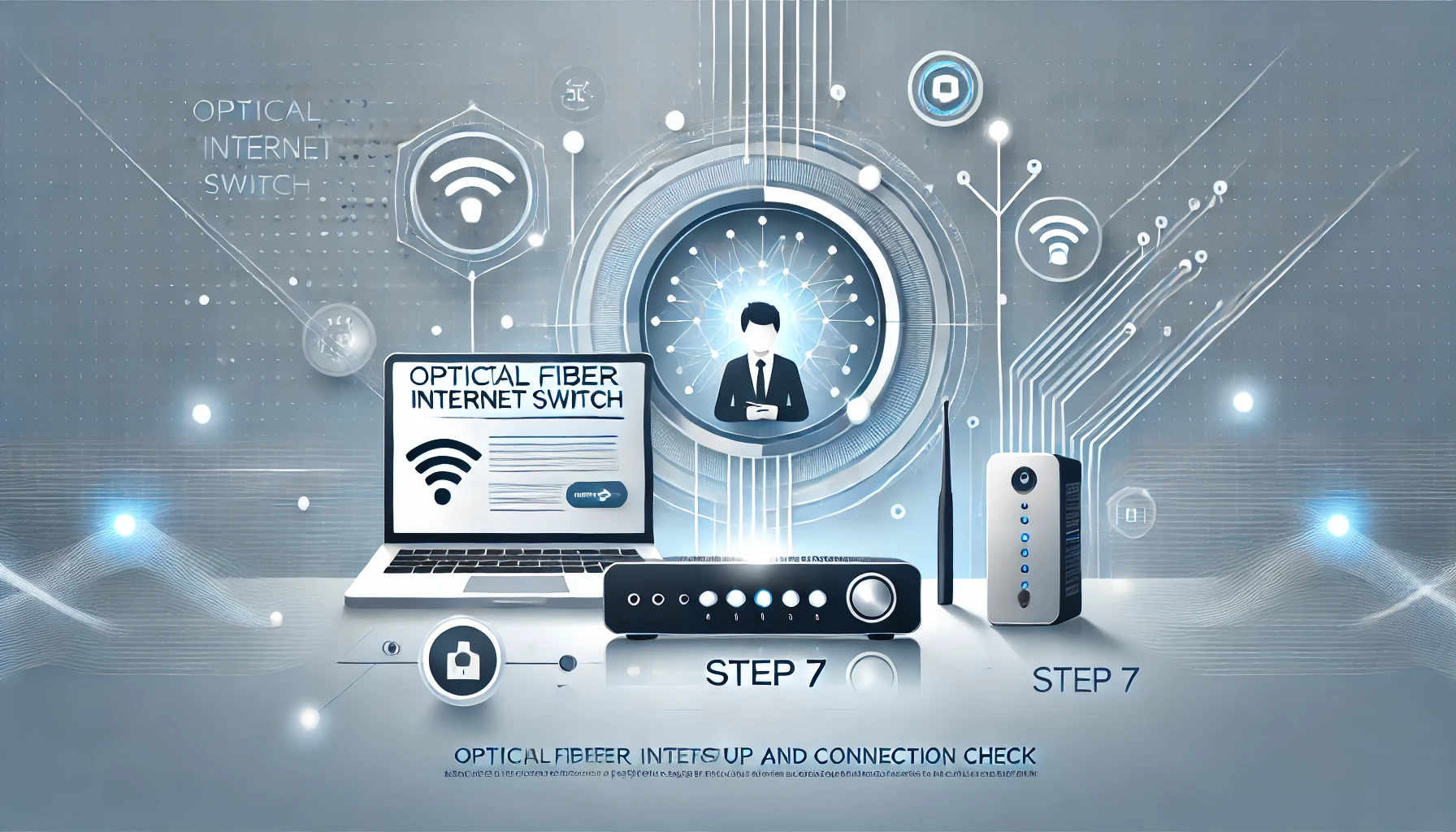
回線が設置されたら、 自宅のルーター や 端末 の初期設定を行います。特に Wi-Fi設定 を行うことで、 スマートフォン や PCから インターネット に接続できるようになります。接続確認 や 速度テスト も忘れずに行いましょう。
機器の接続
- ONU と 光コンセント を 光ファイバーケーブル で接続する
- ONU に LANケーブル を接続する
- ルーター に LANケーブル を 接続する( ルーターを使用する場合)
- 各機器 の 電源を入れる
ランプの確認
- ONU の 電源ランプ 、 光回線ランプ 、 認証ランプ が 緑色( もしくは推奨の色 ) に 点灯していることを確認
- ルーター を 使用している場合は 、 電源ランプ と インターネット接続ランプ が 緑色( もしくは推奨の色 ) に 点灯 していることを確認
インターネット接続設定
- パソコン や スマートフォン の Wi-Fi 設定画面 を開く
- ルーター の SSID を 選択し、 パスワード を 入力して接続
- ブラウザ を 起動し 、 プロバイダー情報 の 設定画面を表示
- 接続ID と パスワード を 入力して設定を完了
接続確認
- ブラウザでウェブサイトを開き、正常に表示されるか確認
- 動画サイトなどで通信速度をチェック
トラブルシューティング
- 接続できない場合は、各機器の配線や電源を再確認
- ランプの状態が正常でない場合は、機器の再起動を試みる
- 設定に問題がある場合は、プロバイダーのサポートに連絡
初期設定と接続確認が完了したら、新しい光回線での利用が可能となります。設定に不安がある場合は、プロバイダーが提供するサポートサービスを利用するのも良いでしょう。
光回線 乗り換え 手順 その8. 利用開始とサポート
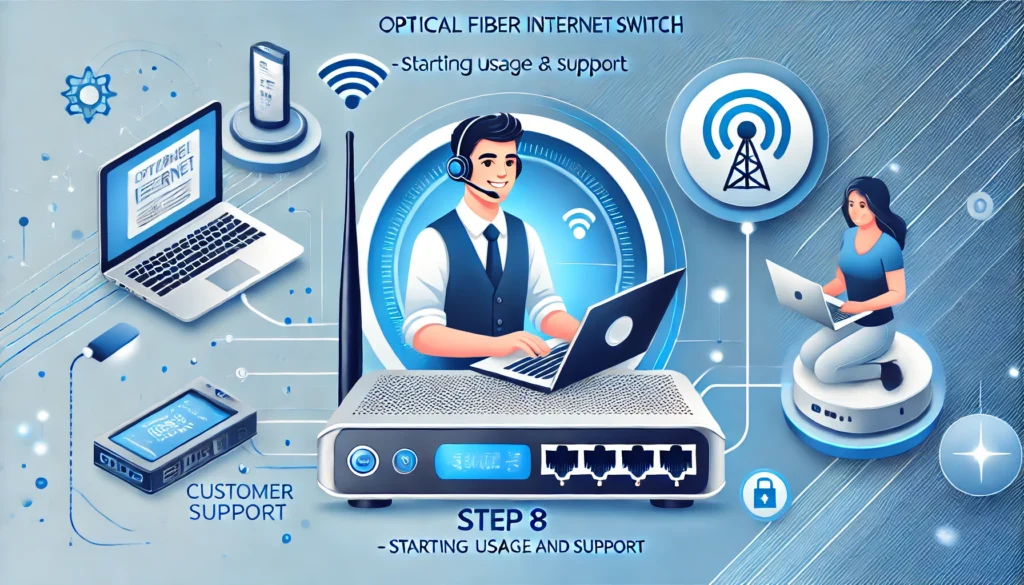
新しい光回線を利用開始したら、必要に応じてサポートを活用しましょう。困ったときには、プロバイダーのカスタマーサービスへ連絡し、アドバイスを受けることができます。
利用開始
利用開始手続き
- 機器の接続
- ONU ( 光回線終端装置 ) や ルーター を 光コンセント に 接続し 、 電源を入れます。
- 必要に応じて Wi-Fi ルーター を 設定し 、 SSID と パスワード を使って デバイス を 接続します。
- 接続確認
- インターネットブラウザ を 開き 、 正常 に ウェブサイト が 表示されるか確認します。
- 動画再生 や 速度測定ツール を 使用して通信速度 も チェックします。
- プロバイダー設定
- 必要に応じて プロバイダー から 提供された 接続ID や パスワード を設定します ( PPPoE 設定など ) 。
- IPv6 対応 の場合 、 プロバイダー が 自動的に設定することもあります。
- 利用開始通知
- サービス事業者から利用開始の通知が届く場合があります。メールやSMSで確認してください。
サポート体制
問題発生時の対応
- トラブルシューティング
- 接続不良の場合、機器の再起動や配線の確認を行います。
- ランプの状態(点灯・点滅)を確認し、異常があればサポートセンターに連絡します。
- サポート窓口への連絡
- プロバイダー や 回線事業者 の カスタマーサポート に問い合わせます。
- 電話 、 チャット 、 メール など 複数 の 問い合わせ方法 が 用意されている場合 が あります。
- 訪問サポート
- 設定が難しい場合 や トラブル解決 が 困難な場合 は、 有料 または 無料 で 訪問サポート を依頼できるプランもあります。
サポートサービス
- 初期設定サポート : 初期設定 や 機器接続 の サポートを 提供する サービス があります。
- 機器補償サービス : ONU や ルーター などの 故障時に 修理・交換対応 を行う 補償サービス。
- セキュリティ対策 : ウイルス対策ソフト や フィッシング対策 など、 セキュリティ関連 の オプションサービス も 利用可能です。
新しい光回線の利用開始後は、安定した接続環境を確保するために、初期設定とサポート体制を活用することが重要です。問題発生時には迅速に対応することで、快適なインターネット環境を維持できます。
注意点
光回線 乗り換え 違約金負担や契約内容の確認、解約手続きのタイミングが大切です。また、光回線 乗り換え キャンペーン・特典についても十分に理解しておきましょう。
まとめ
光回線の乗り換えは、手順を守ることでスムーズに行えます。新しい回線を選び、現行回線の確認・解約を行い、新規契約と設置までをしっかり行うことで、快適なインターネット環境を手に入れることができます。疑問や不安があれば、必ずプロバイダーに相談しながら進めることをお勧めします。

「光回線 乗り換え 手順完全ガイド:スムーズに新しい回線に移行する方法 8つのポイント」への4件のフィードバック