

ラズベリーパイOSの作り方 SDカードをイメージディスクに
ラズベリーパイOSの作り方はどのように行えばいいでしょうか?何度かすると忘れてしまうのでメモしておきます。
参考にするサイト
参考サイトはもちろんラズベリーパイのオフィシャルサイトでこちらです。


ラズベリーパイ イメージャーのインストール
ラズベリーパイのイメージャー(Imager)を使用してイメージディスクを作ります。
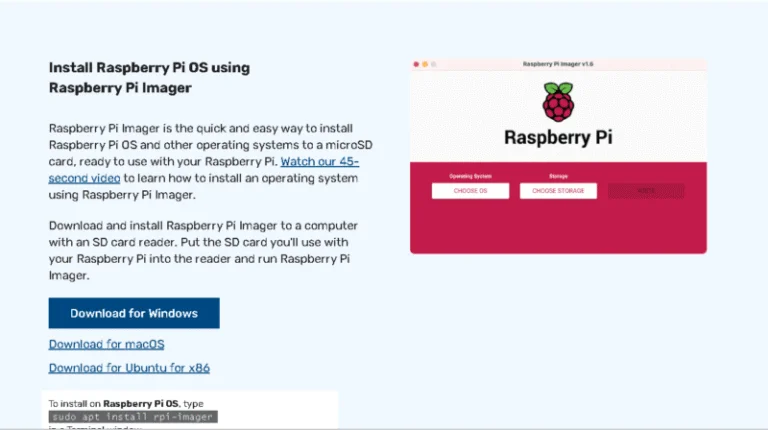
イメージャーのダウンロード
ラズベリーパイのオフィシャルサイトのソフトウェアページよりダウンロードができます。
OS選択とイメージャーの実施
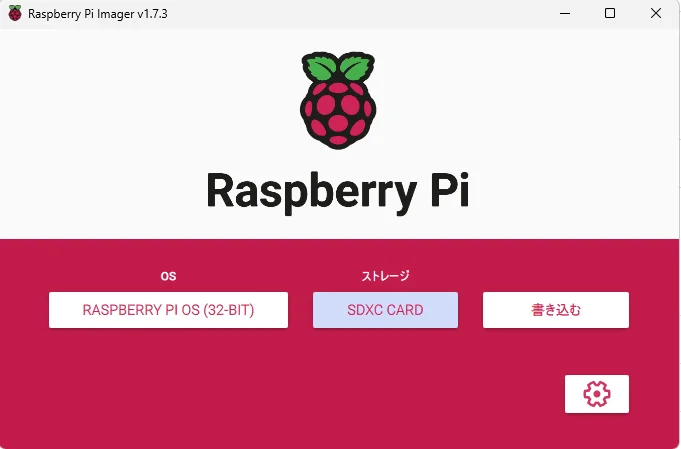
イメージャーを実施すると下記が現れるのでOSとストレージ(SDカード)の場所を選択して”書き込む”を実施。ストレージは自動で認識されていました。
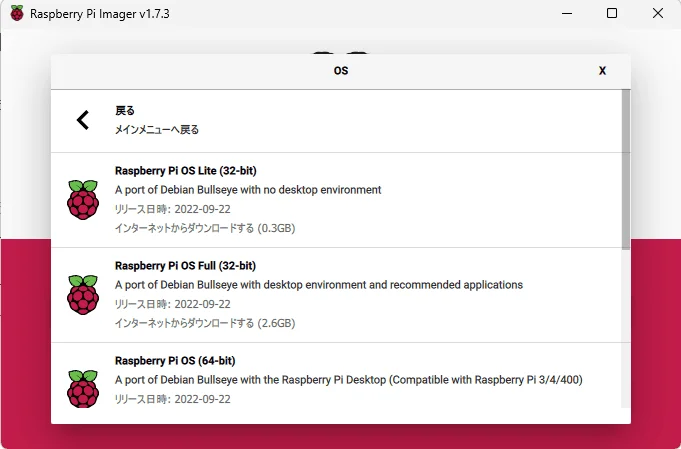
OS選択がありますが対応するOSを選びましょう。最近のものであればRasberry Piのその他のOSから64ビットのそのままかLiteを選びます。
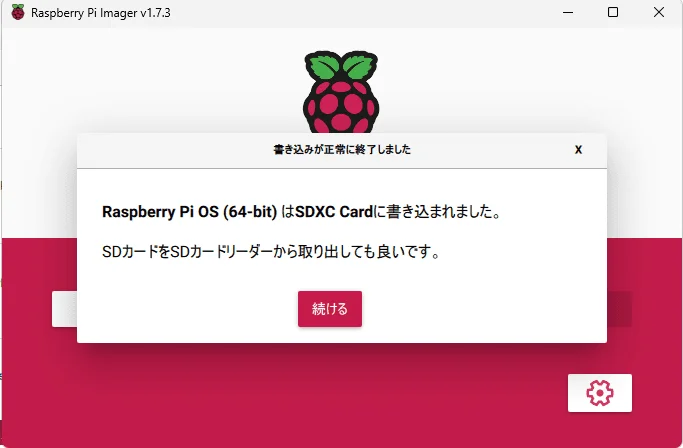
書き込み自動エラー確認後完了すると下記が表示されます。
どうしてもエラーとなる場合
どうしてもエラーとなる場合はフォーマット専用アプリ(SD Card Formatterなど)でフォーマットしてから実施してみてください。
その他
参考サイト:ラズベリーパイOSの作り方 SDカードをイメージディスクに

Thank you for your sharing. I am worried that I lack creative ideas. It is your article that makes me full of hope. Thank you. But, I have a question, can you help me?